# 2. 事件分析
# 2.1 概述
事件: 是追踪或记录的用户行为或业务过程。举例来说,一个用户在商场可能发生如下事件:关注微信公众号、注册开卡、活动报名、购买电影票、消费积分等。
事件分析: 是指基于事件的指标统计、属性分组、条件筛选、分组排序等功能的查询分析。
# 2.2 功能介绍
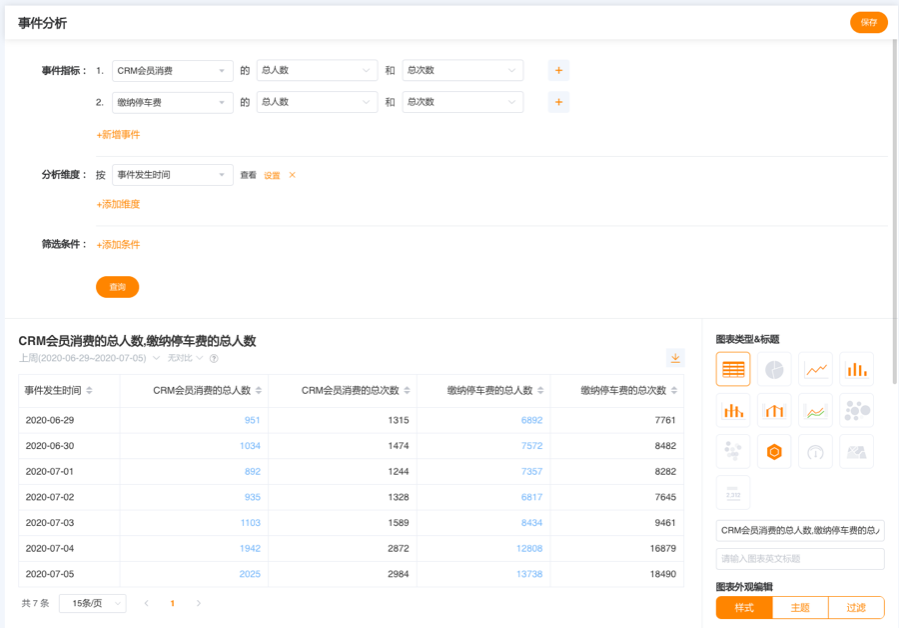
事件分析可以对“单事件单指标”进行分析,也可以支持“对多事件多指标”进行分析,如下图:
# 2.2.1 选择指标
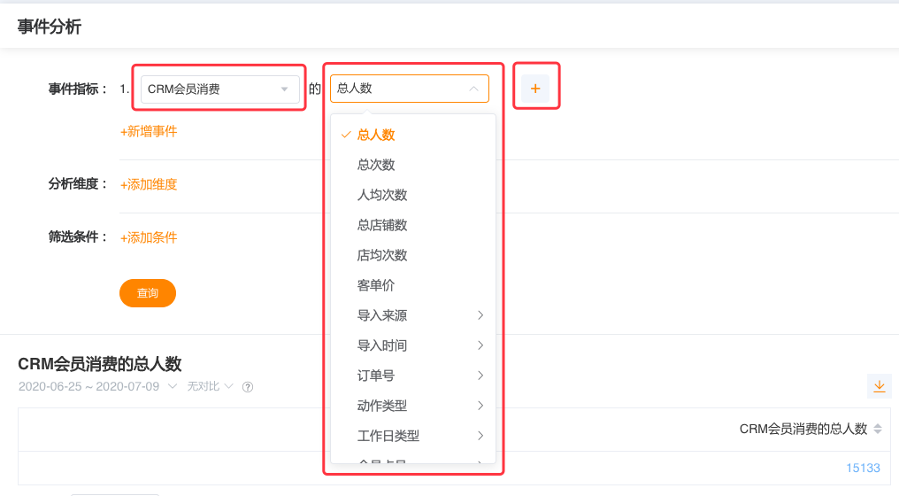
通过事件分析模型搭建图表,首先需要选择指标,如下图:
说明
上图中的第一个下拉框中选择事件,第二个下拉框中选择要分析的指标,点击右边『+』可添加多个指标。
对于所有事件,都可以分析如下指标:
总人数: 在选定时间范围内,发生该事件的独立用户数(去重人数);
总次数: 在选定时间范围内,该事件发生的次数;
人均次数: 在选定时间范围内,独立用户发生该事件的平均次数。
对于有数值型属性的事件,还可以将数值型属性作为分析指标:
总和: 在选定时间范围内,该属性的取值求和;
均值“ 在选定时间范围内,该属性取值的算术平均值;
最大值: 在选定时间范围内,该属性取值的最大值;
最小值: 在选定时间范围内,该属性取值的最小值。
对于所有字符串类型的属性,都可以将如下值作为分析指标:
去重数: 在选定时间范围内,该属性出现的独立去重个数。
# 2.2.2 事件指标
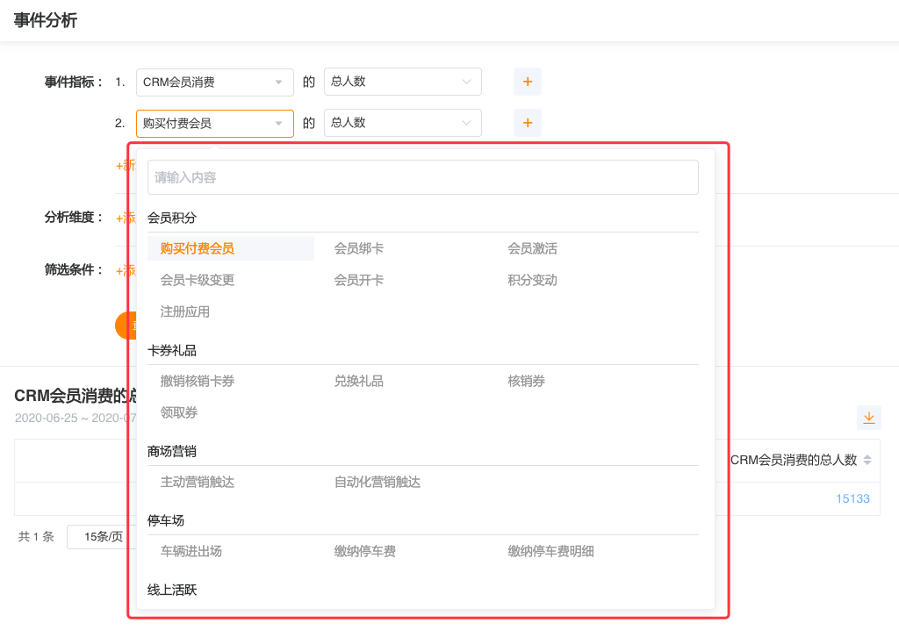
若要分析多个事件的指标,事件指标部分点击『+新增事件』添加事件,如下图:
# 2.2.3 分组方式
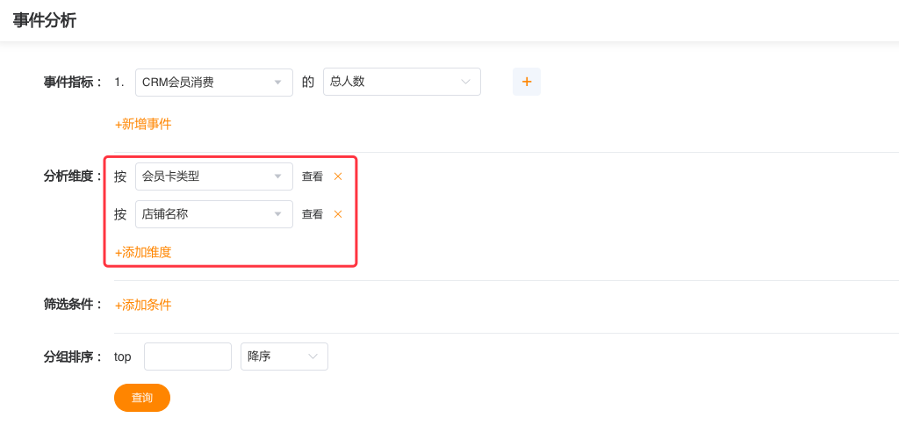
按维度查看数据,可以进行更加精细化的分析。事件分析支持通过多个维度分析数据,如下图:
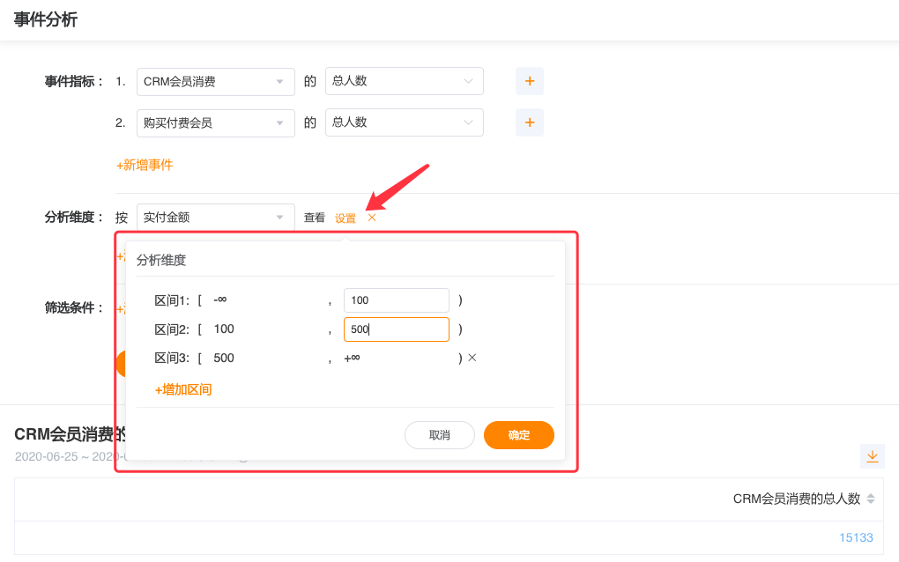
若分组方式中选择的属性是数字类型,可以自定义分组区间,如下图:
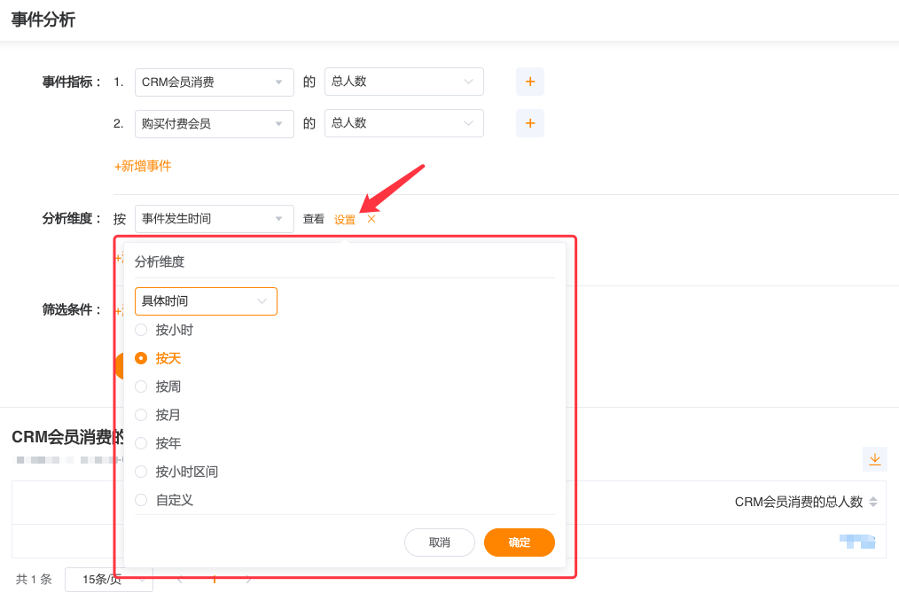
若分组方式中选择的属性是时间类型,可选择或自定义分组时间粒度,如下图:
说明
时间分组方式中,
若选择“具体时间“,即按照时间单位分钟/天/小时等进行分组查看;
若选择”叠加时间“,即按照时间段汇总,如按“小时“汇总,查询会将当前时间段内的每天各小时的数据汇总到一起,会得到每天各小时段的汇总数据。
# 2.2.4 分组排序
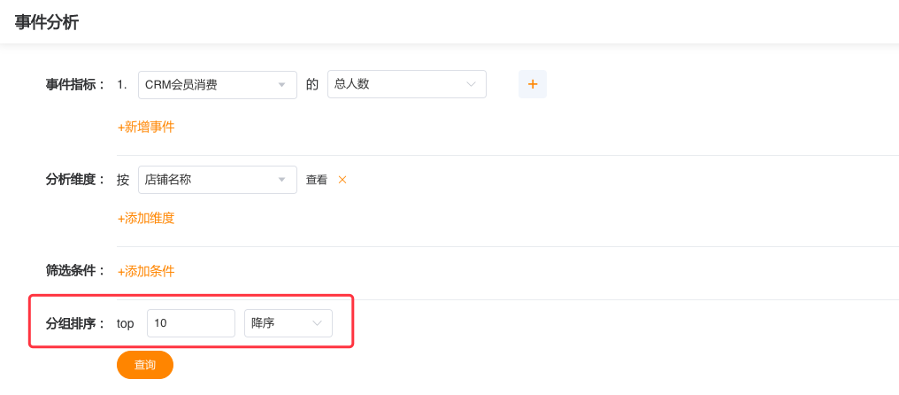
事件分析中,若选择了按分组查看数据,则支持按分组进行升降序排列,并可以限定展示的组数。如“CRM会员消费的人数”按店铺维度查看数据的话,支持查看“TOP10店铺的CRM会员消费人数”,如下图:
说明
单事件分析中若添加了多个指标、多个分组,“分组排序”则按照第一个指标、第一个分组方式进行排序筛选,支持升序和降序。
# 2.2.5 筛选条件
通过添加筛选条件,可以精细化查看符合某些具体条件的事件数据。
点击『+添加条件』,从下拉属性列表中选择需要针对其筛选的属性。如下图:
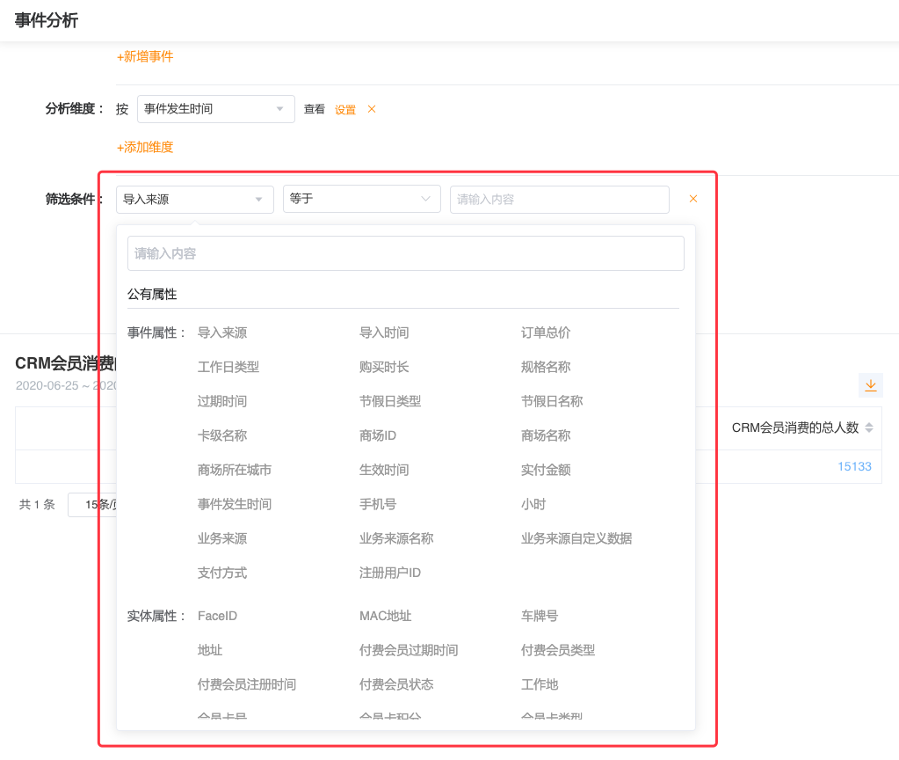
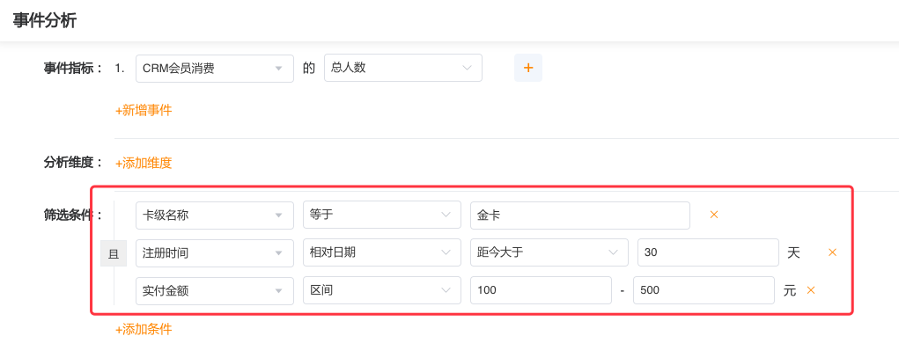
筛选条件可通过所选事件的“事件属性“以及相关的”实体属性“进行筛选。根据不同的属性的数据类型(文本、数值、日期时间等),提供不同的筛选逻辑操作。点击右边”ד,即可删除筛选条件。如下图:
说明
当添加了多条筛选条件时,点击筛选条件连接线中间的『且』/『或』,即切换筛选条件之间的关系。
选择“且”,代表查询结果要符合每条筛选条件;
选择“或”,代表查询结果只需要符合一条或多条筛选条件。
# 2.2.6 选择时间范围
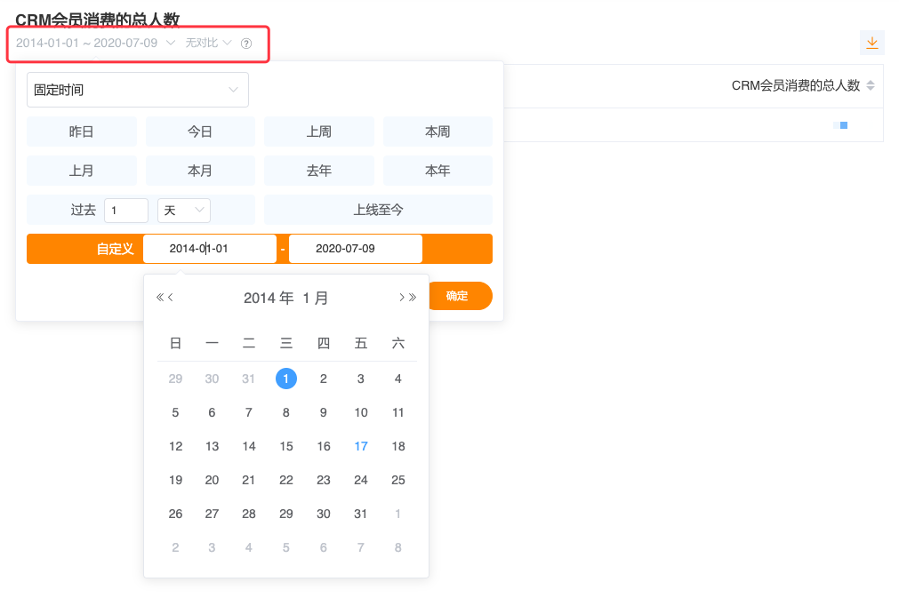
事件指标、分组、筛选条件设置后,最后需要选择查询时间范围,默认最近14天,如下图:
说明
选择时间支持“相对时间”和“固定时间”。同时支持数据的对比、同比、环比、同环比分析。
固定时间: 指所选择的时间段为固定时间段,不会随着用户查看报表的时间变化而变化。例如,选择固定时间 2020-09-15~2020-10-15,添加到数据面板后,该图表默认的“时间范围”始终是 2019-09-15~2017-02-19。
相对时间: 指所选择的“时间范围”要随着用户查看报表的日期变化而变化。例如,选择相对时间为过去 7 天,则该图表默认的“时间范围”就是查询当天的过去 7 天。
# 2.2.7 查询和导出
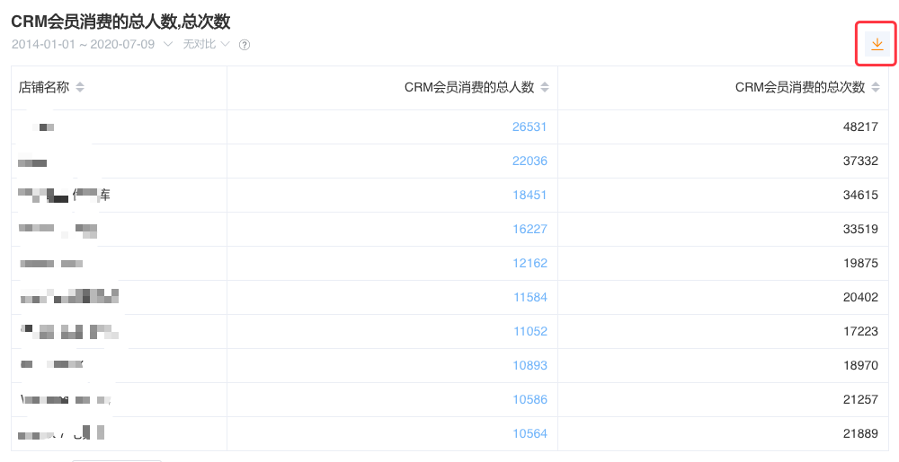
指标、维度以及条件配置完成后,点击『查询』按钮即可生成所需的图表,图表右上角支持数据导出,如下图:
# 2.2.8 图表类型&标题
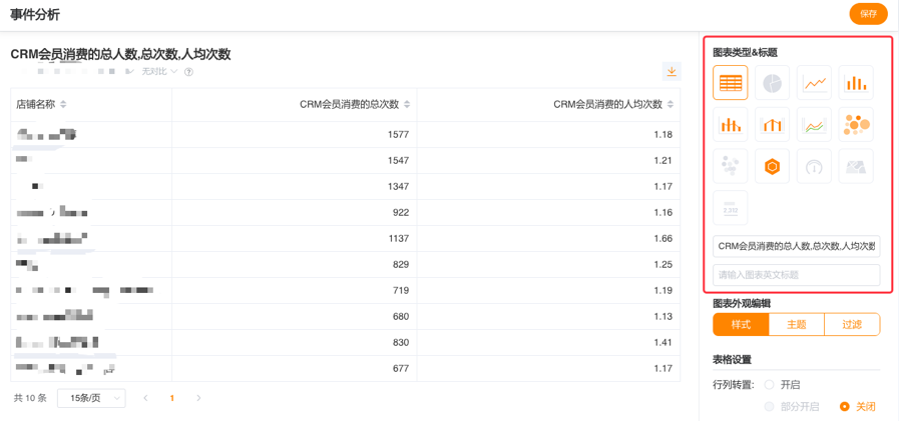
数据查询后,系统根据查询结果自动推荐可用的图表类型(不可用的置灰),用户可根据业务需要选择可用的图表类型,默认查询结果都是按照表格进行展示,如下图:
说明
图表标题属于全局变量,既所有图表通用一个标题。默认图表标题名称为事件+指标 名称排列,如“购买团购的总人数”,用户可根据业务需要修改图表标题,分别支持中、英文标题输入。
# 2.2.9 图表外观编辑
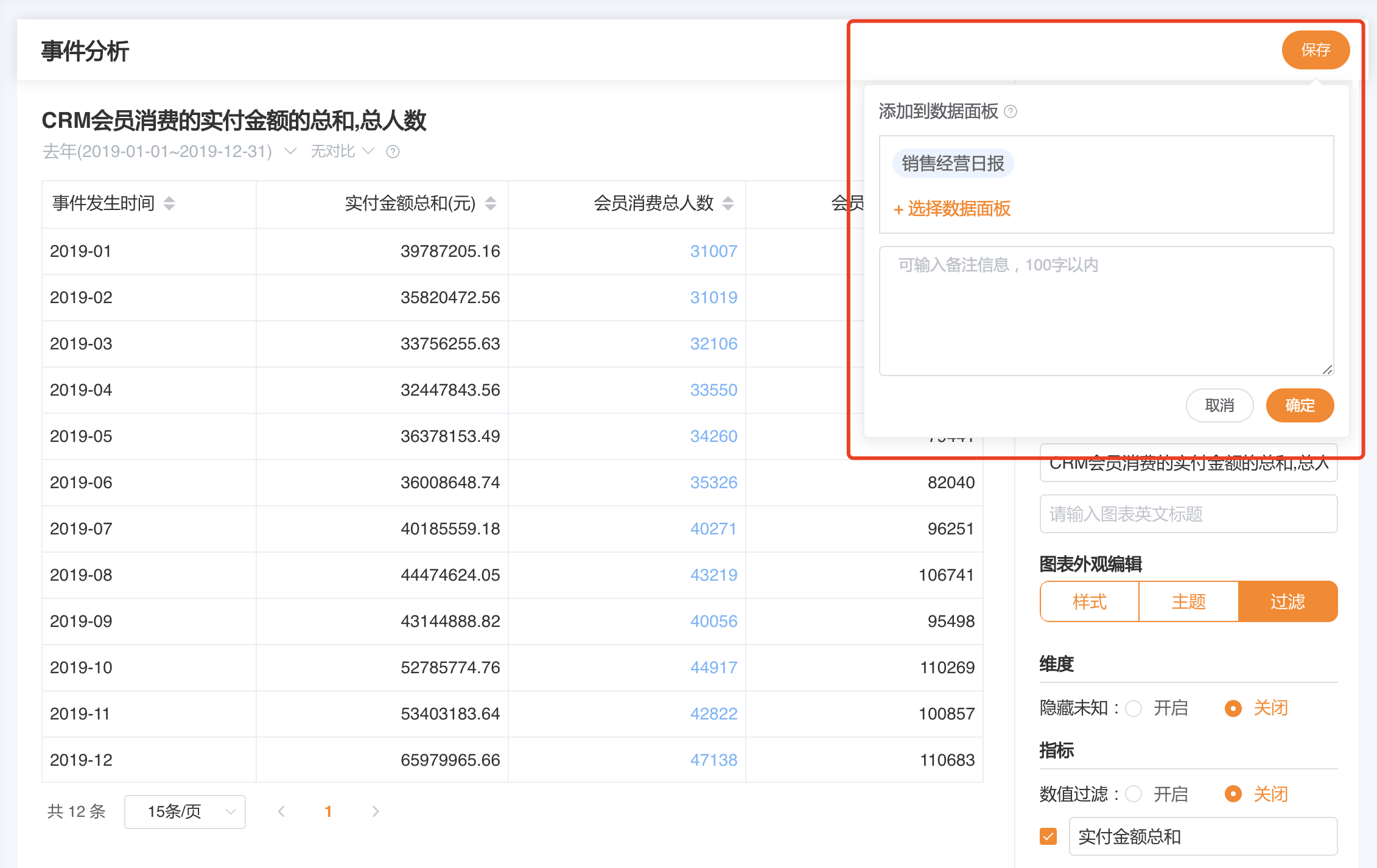
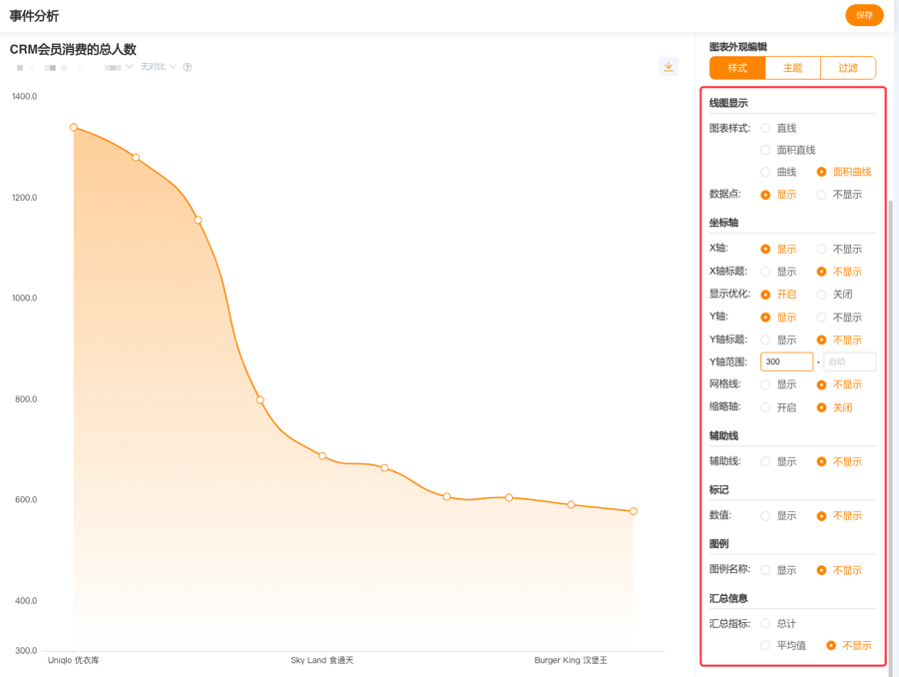
每种图表都可根据业务需要调整图形的表现形式,具体可在“图表外观编辑”中进行配置。图表外观编辑包括三部分:样式、主题、过滤。
# 样式
图表样式编辑是对所选图表的展示效果进行个性化配置,样式配置项因图表类型不同而不同。
# 主题
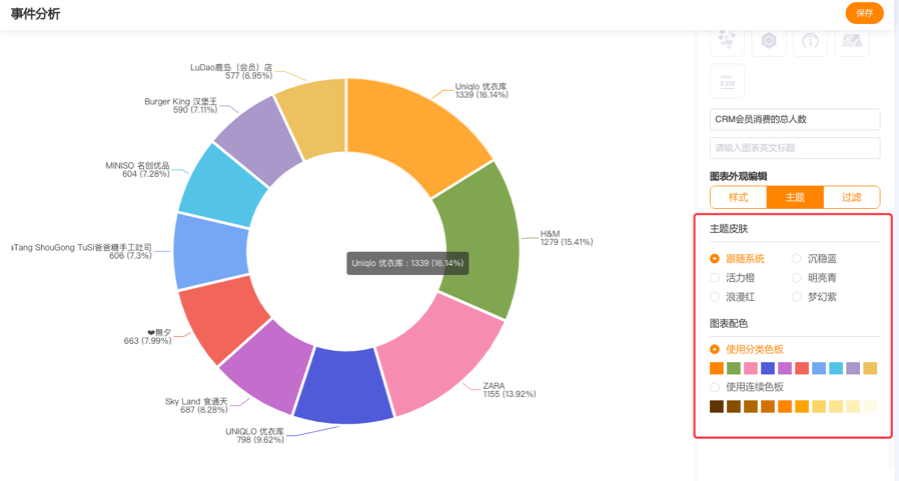
图表支持个性化主题配置,包括主题皮肤和配色,其中主题皮肤默认“跟随系统”,若用户选择了其它主题或配色,则该图表始终显示自定义的主题样式,不随数据面板中的全局皮肤变化而变化。
# 过滤
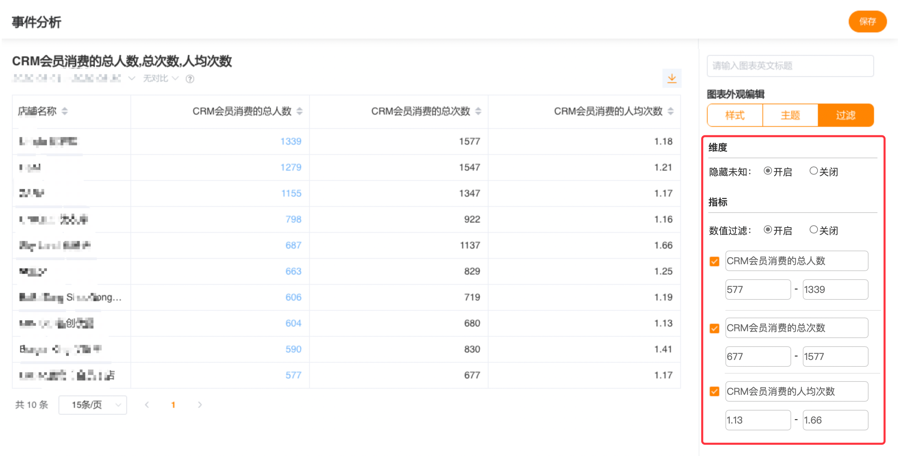
过滤是对数据查询的结果进行自定义过滤,与数据查询前的筛选条件无关,过滤不受切换图表影响。
说明
取消勾选指标项,则左侧图表中指标项自动隐藏。
修改指标范围,左侧图表中只会显示指定范围的指标项,指标范围默认显示左侧图表中对应的指标的最小值~最大值;
修改指标名称,左侧图表中的指标名称会随之修改,图表标题不受影响。
# 2.2.10 保存为卡片
点击页面右上角的『保存』按钮,即可以卡片形式保存指标配置项,最终将生成的卡片添加到数据面板进行展示,或输出API接口输出给第三方,如下图: